Domain quy.de kaufen?
Wir ziehen mit dem Projekt
quy.de um.
Sind Sie am Kauf der Domain
quy.de interessiert?
domain@kv-gmbh.de · 0541-91531010
Domain quy.de kaufen?
Wie kann man die Farbeinstellungen in Windows bearbeiten?
Um die Farbeinstellungen in Windows zu bearbeiten, klicken Sie mit der rechten Maustaste auf den Desktop und wählen Sie "Anpassen". Klicken Sie dann auf "Farben" und Sie können die Hintergrundfarbe, Fensterfarben und Akzentfarben anpassen. Sie können auch den Dunkelmodus aktivieren oder benutzerdefinierte Farben auswählen. **
Wie kann man die Mausempfindlichkeit durch Farbeinstellungen anpassen?
Die Mausempfindlichkeit kann durch Farbeinstellungen nicht direkt angepasst werden. Die Farbeinstellungen betreffen in der Regel die Darstellung auf dem Bildschirm und haben keinen Einfluss auf die Empfindlichkeit der Maus. Um die Mausempfindlichkeit anzupassen, muss man in den Einstellungen des Betriebssystems oder der Maussoftware nach entsprechenden Optionen suchen. Dort kann man die Empfindlichkeit in der Regel über einen Schieberegler oder eine numerische Eingabe anpassen. **

Ähnliche Suchbegriffe für Farbeinstellungen
Top-Angebote
Produkte zum Begriff Farbeinstellungen:
-
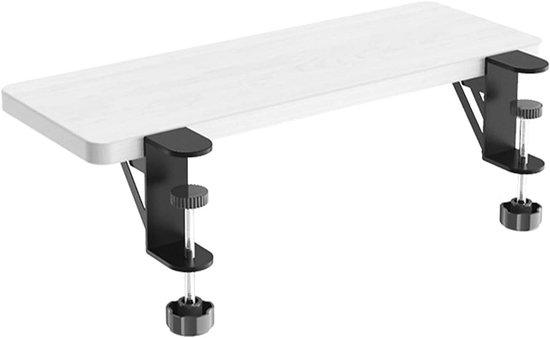
Tastaturablage - Schreibtischverlängerung - Optimierung des Arbeitsplatzes - Klappbares Design - 55 x 24 cm - WeißErweitern Sie Ihren Arbeitsplatz mit dieser praktischen Tastaturablage. Fühlen Sie sich durch den begrenzten Platz auf Ihrem Schreibtisch eingeschränkt? Dieses Produkt bietet die Lösung, um Ihre Arbeitserfahrung deutlich zu verbessern und mehr Effizienz zu schaffen. Ideal für Menschen, die von zu Hause aus arbeiten, und für Büroumgebungen, in denen jeder Zentimeter zählt. Das durchdachte, abgerundete Design verhindert unerwartete Stöße und ist sicher in der Anwendung. Genießen Sie einen aufgeräumteren Schreibtisch und einen komfortableren Arbeitstag. Sie noch heute und verwandeln Sie Ihren Arbeitsplatz!569,25 €*Versand: 0,00 €Sichere Weiterleitung zum Anbieter
-
OEM Motorrad Gps Navigation, Kabelloses Carplay, Wasserdichtes Design, 5 ZollVerbesserte Navigation : Bietet präzise Routenführung, um sicherzustellen, dass Sie auf langen Reisen nie den Überblick verlieren, und macht jede Fahrt angenehmer und stressfreier. Duale Konnektivität : Genießen Sie nahtlose Integration mit sowohl Carplay als auch Android Auto für ein anpassbares Erlebnis, das perfekt zu Ihrem Lebensstil passt. Wetterbeständiges Design : Entwickelt, um verschiedenen Wetterbedingungen standzuhalten, hält dieses Gerät Sie unabhängig von der Umgebung auf Kurs. Hochauflösendes Display : Die hellen und klaren Visualisierungen machen es einfach, bei jeder Beleuchtung zu lesen, sodass Sie Informationen schnell und sicher abrufen können. Praktische Funktionen : Einfache Installation und Sicherheitsmaßnahmen bieten Ihnen Sicherheit, während Sie unterwegs sind, sodass Sie sich auf Ihre Reise konzentrieren können. Spezifikationen: Material: Langlebiges Plastik Abmessungen: 5 Zoll Anzeigeoptionen Kompatibilität: Drahtloses Carplay, Android Auto, Micro SD (bis zu 128GB) Wasserdichtheitsgrad: IP67 bewertet Bluetooth: Dual Bluetooth (unterstützt gleichzeitige Verbindungen) Auflösung: 800 x 480 Pixel Eingangsstromversorgung: 12V Sprachunterstützung: Mehrere, einschließlich Englisch, Spanisch, Französisch, Deutsch und mehr Funktionen: Diebstahlschutz durch Passwort und abnehmbares Design Die Variante, die Sie kaufen, ist: 5 Zoll Die von Ihnen gekaufte Variante ist: 5 Zoll267,34 €*Versand: 0,00 €Sichere Weiterleitung zum Anbieter
-
OEM Gps-navigation, Wasserdichtes Design, Kabellose Kompatibilität, Smart Screen Playerverbesserte navigation : navigieren sie ihre motorradfahrten mühelos mit einem hochauflösenden display, das klare routen und informationen bereitstellt. universelle kompatibilität : nahtlose verbindung zu apple carplay und android auto für ein integriertes smartphone-erlebnis. robuste wasserdichtigkeit : mit einer ip68-bewertung trotzt dieses gerät widrigen wetterbedingungen und gewährleistet langlebigkeit bei allen fahrten. benutzerfreundliche schnittstelle : genießen sie mehrere sprachoptionen und eine berührungskalibrierung für ein zugängliches navigationserlebnis. leistungsoptimiert : ausgestattet mit hochleistungs-chips garantiert es schnelle reaktionszeiten und zuverlässige funktionalität. Spezifikation: bildschirmauflösung: 854 x 480 betriebsspannung: 12v wasserdichtigkeitsklasse: ip68 installationsart: vertikale montage betriebstemperaturbereich: 4 bis 149 °f kühlmethode: passive kühlung zusätzliche funktionen: touchkalibrierung, reifrucküberwachung Die von Ihnen gekaufte Variante ist: Smart Screen Player124,99 €*Versand: 0,00 €Sichere Weiterleitung zum Anbieter


-
Wie kann ich die Farbeinstellungen meiner Grafikkarte ändern?
Um die Farbeinstellungen deiner Grafikkarte zu ändern, kannst du normalerweise die Einstellungen über die Grafikkartensoftware öffnen. Suche nach einem Programm wie "NVIDIA Control Panel" oder "AMD Radeon Settings" und öffne es. Dort findest du Optionen zur Anpassung der Farbsättigung, des Kontrasts und anderer Farbeinstellungen. **
-
Gibt es eine Möglichkeit, die Farbeinstellungen von Windows 10 zurückzusetzen?
Ja, es gibt eine Möglichkeit, die Farbeinstellungen von Windows 10 zurückzusetzen. Gehen Sie dazu zu den "Einstellungen" und wählen Sie "Personalisierung" aus. Klicken Sie dann auf "Farben" und scrollen Sie nach unten, um die Option "Standard" auszuwählen. Dadurch werden die Farbeinstellungen auf die Standardeinstellungen von Windows 10 zurückgesetzt. **
-
Wie kann ich die Farbeinstellungen des Samsung C24FG73 Monitors anpassen?
Um die Farbeinstellungen des Samsung C24FG73 Monitors anzupassen, können Sie das OSD (On-Screen Display) verwenden. Drücken Sie die Menütaste auf dem Monitor, um das OSD-Menü aufzurufen. Navigieren Sie dann zu den Farbeinstellungen und passen Sie die Helligkeit, den Kontrast, die Farbtemperatur und andere Optionen nach Ihren Vorlieben an. **
-
Wie kann man die Farbeinstellungen der Roccat Isku Tastatur anpassen?
Um die Farbeinstellungen der Roccat Isku Tastatur anzupassen, kannst du die Roccat Swarm Software verwenden. Diese ermöglicht es dir, die Beleuchtung der Tastatur individuell anzupassen, indem du Farben auswählst oder eigene Farbprofile erstellst. Du kannst auch verschiedene Beleuchtungseffekte einstellen, wie zum Beispiel pulsierende oder sich verändernde Farben. **


Wie kann ich die Farbeinstellungen auf meinem Nvidia-Desktop ändern?
Um die Farbeinstellungen auf Ihrem Nvidia-Desktop zu ändern, können Sie die Nvidia Systemsteuerung öffnen. Klicken Sie mit der rechten Maustaste auf den Desktop und wählen Sie "Nvidia Systemsteuerung" aus dem Kontextmenü. In der Systemsteuerung können Sie dann die Farbeinstellungen anpassen, indem Sie auf "Anzeige" und dann auf "Farbeinstellungen" klicken. **
Wie kann ich die Farbeinstellungen der Razer Ornata Chroma Tastatur ändern?
Um die Farbeinstellungen der Razer Ornata Chroma Tastatur zu ändern, musst du die Razer Synapse Software herunterladen und installieren. Öffne dann die Software und wähle die Ornata Chroma Tastatur aus. Dort kannst du verschiedene Farbeffekte auswählen, die Helligkeit anpassen und individuelle Farben für jede Taste festlegen. Sobald du mit den Einstellungen zufrieden bist, werden sie automatisch auf deine Tastatur übertragen. **
Top-Angebote
Produkte zum Begriff Farbeinstellungen:
-
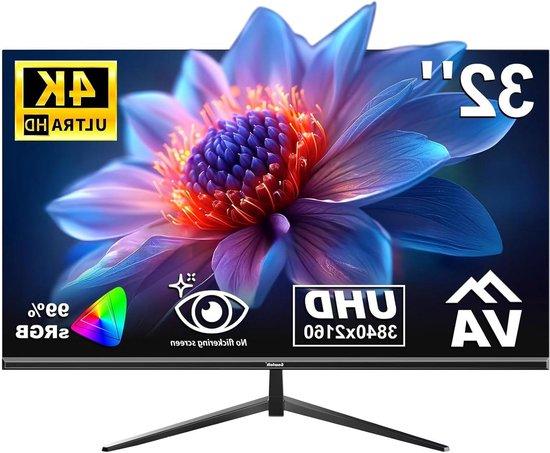
Computerbildschirm - 4K-Display - Visuelle Inhalte - Randloses Design - 32 Zoll - SchwarzErleben Sie atemberaubende Details mit diesem 81 cm (32 Zoll) 4K UHD-Display. Mit einer Auflösung, die viermal höher ist als Full HD, und 16,7 Millionen Farben, werden Filme, Spiele und Ihre Lieblingsinhalte mit unvergleichlicher Klarheit und Präzision zum Leben erweckt. Die 100% sRGB-Farbabdeckung sorgt für lebendige und realistische Bilder, was ein spektakuläres visuelles Erlebnis ermöglicht. Dieses Display ist ideal für Arbeit und Unterhaltung. Dank des VA-Panels genießen Sie einen weiten Betrachtungswinkel von 178 Grad ohne Farbverzerrung, perfekt für gemeinsames Fernsehen. Das ultradünne, randlose Design sorgt für ein elegantes, modernes Aussehen und spart wertvollen Platz auf Ihrem Schreibtisch. Die VESA-Montagemöglichkeit bietet Flexibilität für die Wandmontage, wodurch Ihr Arbeitsplatz organisiert bleibt. Genießen Sie komfortables Sehen, auch bei langen Sitzungen, dank der augenschonenden Technologie, die Flimmern eliminiert und schädliches blaues Licht filtert. Mit vielseitige563,01 €*Versand: 0,00 €Sichere Weiterleitung zum Anbieter
-
Tastaturablage - Schreibtischverlängerung - Optimierung des Arbeitsplatzes - Klappbares Design - 55 x 24 cm - WeißErweitern Sie Ihren Arbeitsplatz mit dieser praktischen Tastaturablage. Fühlen Sie sich durch den begrenzten Platz auf Ihrem Schreibtisch eingeschränkt? Dieses Produkt bietet die Lösung, um Ihre Arbeitserfahrung deutlich zu verbessern und mehr Effizienz zu schaffen. Ideal für Menschen, die von zu Hause aus arbeiten, und für Büroumgebungen, in denen jeder Zentimeter zählt. Das durchdachte, abgerundete Design verhindert unerwartete Stöße und ist sicher in der Anwendung. Genießen Sie einen aufgeräumteren Schreibtisch und einen komfortableren Arbeitstag. Sie noch heute und verwandeln Sie Ihren Arbeitsplatz!569,25 €*Versand: 0,00 €Sichere Weiterleitung zum Anbieter
-
Wie kann man die Farbeinstellungen in Windows bearbeiten?
Um die Farbeinstellungen in Windows zu bearbeiten, klicken Sie mit der rechten Maustaste auf den Desktop und wählen Sie "Anpassen". Klicken Sie dann auf "Farben" und Sie können die Hintergrundfarbe, Fensterfarben und Akzentfarben anpassen. Sie können auch den Dunkelmodus aktivieren oder benutzerdefinierte Farben auswählen. **
-
Wie kann man die Mausempfindlichkeit durch Farbeinstellungen anpassen?
Die Mausempfindlichkeit kann durch Farbeinstellungen nicht direkt angepasst werden. Die Farbeinstellungen betreffen in der Regel die Darstellung auf dem Bildschirm und haben keinen Einfluss auf die Empfindlichkeit der Maus. Um die Mausempfindlichkeit anzupassen, muss man in den Einstellungen des Betriebssystems oder der Maussoftware nach entsprechenden Optionen suchen. Dort kann man die Empfindlichkeit in der Regel über einen Schieberegler oder eine numerische Eingabe anpassen. **
-
Wie kann ich die Farbeinstellungen meiner Grafikkarte ändern?
Um die Farbeinstellungen deiner Grafikkarte zu ändern, kannst du normalerweise die Einstellungen über die Grafikkartensoftware öffnen. Suche nach einem Programm wie "NVIDIA Control Panel" oder "AMD Radeon Settings" und öffne es. Dort findest du Optionen zur Anpassung der Farbsättigung, des Kontrasts und anderer Farbeinstellungen. **
-
Gibt es eine Möglichkeit, die Farbeinstellungen von Windows 10 zurückzusetzen?
Ja, es gibt eine Möglichkeit, die Farbeinstellungen von Windows 10 zurückzusetzen. Gehen Sie dazu zu den "Einstellungen" und wählen Sie "Personalisierung" aus. Klicken Sie dann auf "Farben" und scrollen Sie nach unten, um die Option "Standard" auszuwählen. Dadurch werden die Farbeinstellungen auf die Standardeinstellungen von Windows 10 zurückgesetzt. **
Ähnliche Suchbegriffe für Farbeinstellungen
-
OEM Motorrad Gps Navigation, Kabelloses Carplay, Wasserdichtes Design, 5 ZollVerbesserte Navigation : Bietet präzise Routenführung, um sicherzustellen, dass Sie auf langen Reisen nie den Überblick verlieren, und macht jede Fahrt angenehmer und stressfreier. Duale Konnektivität : Genießen Sie nahtlose Integration mit sowohl Carplay als auch Android Auto für ein anpassbares Erlebnis, das perfekt zu Ihrem Lebensstil passt. Wetterbeständiges Design : Entwickelt, um verschiedenen Wetterbedingungen standzuhalten, hält dieses Gerät Sie unabhängig von der Umgebung auf Kurs. Hochauflösendes Display : Die hellen und klaren Visualisierungen machen es einfach, bei jeder Beleuchtung zu lesen, sodass Sie Informationen schnell und sicher abrufen können. Praktische Funktionen : Einfache Installation und Sicherheitsmaßnahmen bieten Ihnen Sicherheit, während Sie unterwegs sind, sodass Sie sich auf Ihre Reise konzentrieren können. Spezifikationen: Material: Langlebiges Plastik Abmessungen: 5 Zoll Anzeigeoptionen Kompatibilität: Drahtloses Carplay, Android Auto, Micro SD (bis zu 128GB) Wasserdichtheitsgrad: IP67 bewertet Bluetooth: Dual Bluetooth (unterstützt gleichzeitige Verbindungen) Auflösung: 800 x 480 Pixel Eingangsstromversorgung: 12V Sprachunterstützung: Mehrere, einschließlich Englisch, Spanisch, Französisch, Deutsch und mehr Funktionen: Diebstahlschutz durch Passwort und abnehmbares Design Die Variante, die Sie kaufen, ist: 5 Zoll Die von Ihnen gekaufte Variante ist: 5 Zoll267,34 €*Versand: 0,00 €Sichere Weiterleitung zum Anbieter
-
OEM Gps-navigation, Wasserdichtes Design, Kabellose Kompatibilität, Smart Screen Playerverbesserte navigation : navigieren sie ihre motorradfahrten mühelos mit einem hochauflösenden display, das klare routen und informationen bereitstellt. universelle kompatibilität : nahtlose verbindung zu apple carplay und android auto für ein integriertes smartphone-erlebnis. robuste wasserdichtigkeit : mit einer ip68-bewertung trotzt dieses gerät widrigen wetterbedingungen und gewährleistet langlebigkeit bei allen fahrten. benutzerfreundliche schnittstelle : genießen sie mehrere sprachoptionen und eine berührungskalibrierung für ein zugängliches navigationserlebnis. leistungsoptimiert : ausgestattet mit hochleistungs-chips garantiert es schnelle reaktionszeiten und zuverlässige funktionalität. Spezifikation: bildschirmauflösung: 854 x 480 betriebsspannung: 12v wasserdichtigkeitsklasse: ip68 installationsart: vertikale montage betriebstemperaturbereich: 4 bis 149 °f kühlmethode: passive kühlung zusätzliche funktionen: touchkalibrierung, reifrucküberwachung Die von Ihnen gekaufte Variante ist: Smart Screen Player124,99 €*Versand: 0,00 €Sichere Weiterleitung zum Anbieter
-
Riva Verlag Statt Land Fluss Das Spielebuch mit 60 neuen KategorienStadt-Land-Fluss ist eines der großartigsten Spiele seit der Erfindung von Stift und Papier – aber auf Dauer wird es irgendwie langweilig? Kein Problem: Hier kommt das legendäre STATT Land Fluss. Mehr als 40 neue Kategorien sorgen ebenso für Abwechslung wie neue Zusatzregeln. So wird aus dem Klassiker wahlweise ein Trinkspiel oder ein Crossmedia-Event. Darüber hinaus geben Schwierigkeitsgrade an, für wen welche Kategorienkombination besonders geeignet ist.10,00 €*Versand: 7,00 €Sichere Weiterleitung zum Anbieter
-
Kapp, Thomas: DENKBUCH Erfolg. Eine Neuorientierung in 42 KategorienDENKBUCH Erfolg. Eine Neuorientierung in 42 Kategorien , Das Handeln , Sport-Pleuel & Teile > Chiptuning & Motortuning , Erscheinungsjahr: 20240930, Produktform: Leinen, Autoren: Kapp, Thomas, Seitenzahl/Blattzahl: 308, Themenüberschrift: SELF-HELP / Motivational & Inspirational, Keyword: Abenteuerreise; Bewusstsein; Denkbuch; Erfolg; Erfolgschancen; Fundamente; Gelassenheit; Glück; Handeln; Herangehensweise; Muster-Erfolg; Nachdenken; Neuorientierung; Orientierung; Stress; Verantwortung; individuell, Fachschema: Hilfe / Lebenshilfe~Lebenshilfe, Warengruppe: HC/Praktische Tipps, UNSPSC: 49019900, Warenverzeichnis für die Außenhandelsstatistik: 49019900, Länge: 220, Breite: 158, Höhe: 30, Gewicht: 589, Produktform: Gebunden, Genre: Sachbuch/Ratgeber,24,99 €*Versand: 0,00 €Sichere Weiterleitung zum Anbieter
-
Wie kann ich die Farbeinstellungen des Samsung C24FG73 Monitors anpassen?
Um die Farbeinstellungen des Samsung C24FG73 Monitors anzupassen, können Sie das OSD (On-Screen Display) verwenden. Drücken Sie die Menütaste auf dem Monitor, um das OSD-Menü aufzurufen. Navigieren Sie dann zu den Farbeinstellungen und passen Sie die Helligkeit, den Kontrast, die Farbtemperatur und andere Optionen nach Ihren Vorlieben an. **
-
Wie kann man die Farbeinstellungen der Roccat Isku Tastatur anpassen?
Um die Farbeinstellungen der Roccat Isku Tastatur anzupassen, kannst du die Roccat Swarm Software verwenden. Diese ermöglicht es dir, die Beleuchtung der Tastatur individuell anzupassen, indem du Farben auswählst oder eigene Farbprofile erstellst. Du kannst auch verschiedene Beleuchtungseffekte einstellen, wie zum Beispiel pulsierende oder sich verändernde Farben. **
-
Wie kann ich die Farbeinstellungen auf meinem Nvidia-Desktop ändern?
Um die Farbeinstellungen auf Ihrem Nvidia-Desktop zu ändern, können Sie die Nvidia Systemsteuerung öffnen. Klicken Sie mit der rechten Maustaste auf den Desktop und wählen Sie "Nvidia Systemsteuerung" aus dem Kontextmenü. In der Systemsteuerung können Sie dann die Farbeinstellungen anpassen, indem Sie auf "Anzeige" und dann auf "Farbeinstellungen" klicken. **
-
Wie kann ich die Farbeinstellungen der Razer Ornata Chroma Tastatur ändern?
Um die Farbeinstellungen der Razer Ornata Chroma Tastatur zu ändern, musst du die Razer Synapse Software herunterladen und installieren. Öffne dann die Software und wähle die Ornata Chroma Tastatur aus. Dort kannst du verschiedene Farbeffekte auswählen, die Helligkeit anpassen und individuelle Farben für jede Taste festlegen. Sobald du mit den Einstellungen zufrieden bist, werden sie automatisch auf deine Tastatur übertragen. **
* Alle Preise verstehen sich inklusive der gesetzlichen Mehrwertsteuer und ggf. zuzüglich Versandkosten. Die Angebotsinformationen basieren auf den Angaben des jeweiligen Shops und werden über automatisierte Prozesse aktualisiert. Eine Aktualisierung in Echtzeit findet nicht statt, so dass es im Einzelfall zu Abweichungen kommen kann. ** Hinweis: Teile dieses Inhalts wurden von KI erstellt.